faune-charente.org
fr
en
Consulter
Les nouvelles
Les observations récentes
Les galeries sons et images
Les cartes du moment
Statistiques
Participer
Oiseaux des jardins
Ajouter un jardin
Prise en main
Guide d'utilisation du Faune-Charente
Code de déontologie
Aide et tutos
A l'aide ?
Quel mode de saisie ?
Utiliser NaturaList
NaturaList : liste temps réel
NaturaList : pointage temps réel
NaturaList : liste plus tard
NaturaList : pointage plus tard
Mammifères
Chauves-souris
Micromammifères
Amphibiens - Reptiles
Amphibiens - identification
Atlas Hérpéto Poitou-Chatrentes
Reptiles - identification
Insectes
Orthoptères - présentation
Les nouvelles espèces d'orthoptères découvertes en 2014 en Charente
Répartition des nouvelles espèces d'orthoptères. Années 2013 à 2015.
Les Cigales de Charente
Orthoptères - identification
Papillons de jour
Oiseaux
Oiseaux - identification
Rapports du CHD
Faune et routes
Faune et routes
Un programme régional
Fiches d'identification
Mulettes
Charente Nature se lance dans la recherche des mulettes !
Infos pratiques
NaturaList : liste temps réel

Pour saisir une liste d'espèces sur le terrain, à condition d'être plus de 5 minutes sur le site et de signaler toutes les espèces que vous avez vues et identifiées au mieux de vos capacités.


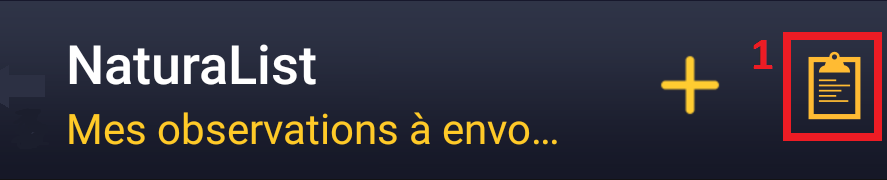
Sur la fenêtre d’accueil, cliquez sur l'icône Liste (1) située en haut à droite.
https://cdnfiles2.biolovision.net/www.faune-france.org/userfiles/ListeNaturaList/0-liste-temps-rel.png


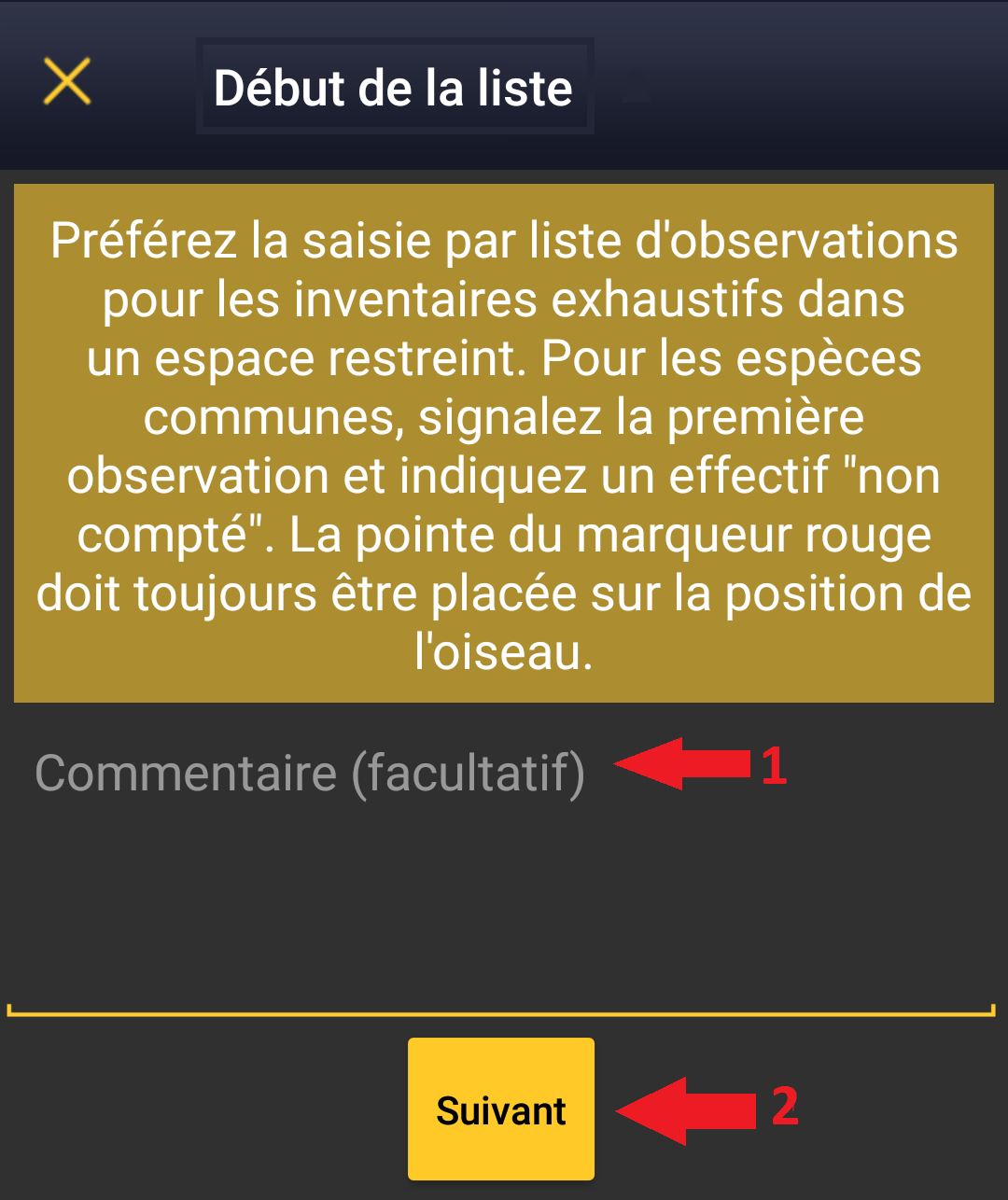
Étape 1 : Début de la liste

Facultativement, ajoutez un commentaire (1) puis cliquez sur "Suivant" (2).

 https://cdnfiles2.biolovision.net/www.faune-france.org/userfiles/ListeNaturaList/2-editez-liste.png
 

Étape 2 : lieu

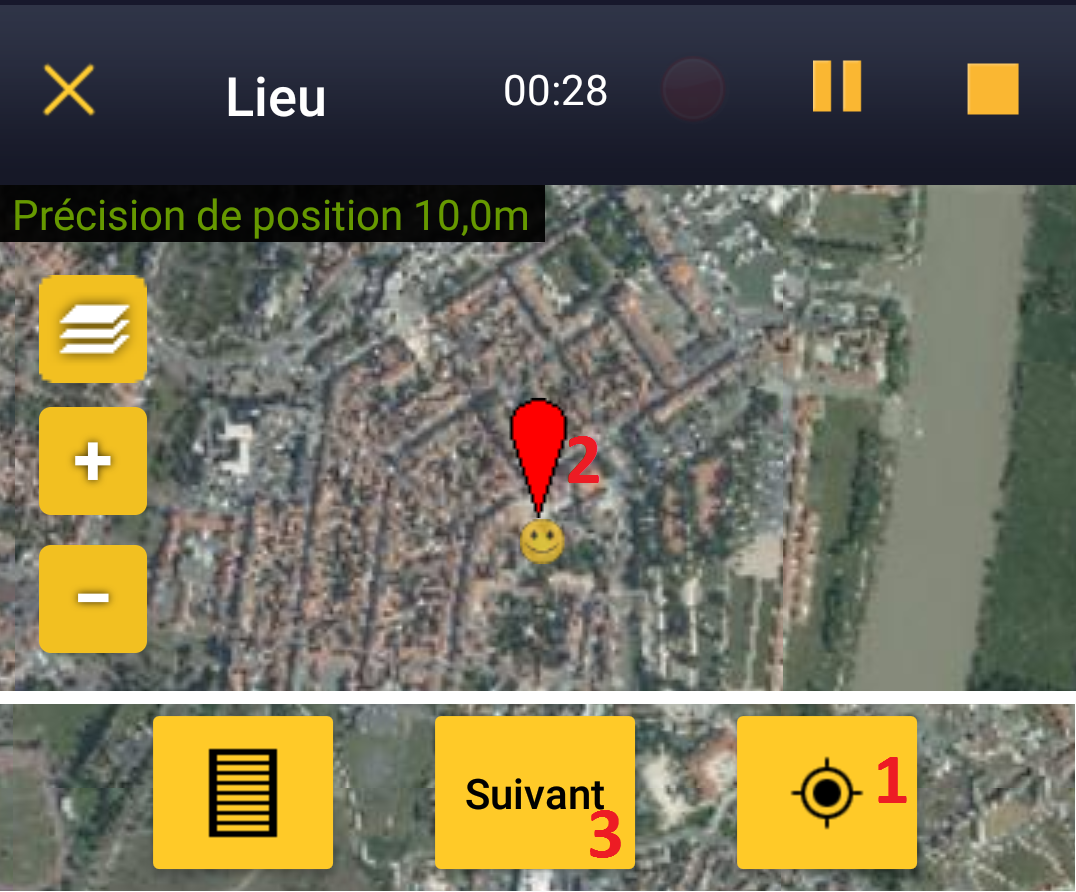
Sur la carte, si le smiley est :

  • Gris et triste : votre géolocalisation est imprécise, attendez que le smiley soit jaune pour saisir.
  • Jaune et souriant : votre géolocalisation est bonne, vous pouvez saisir vos observations !

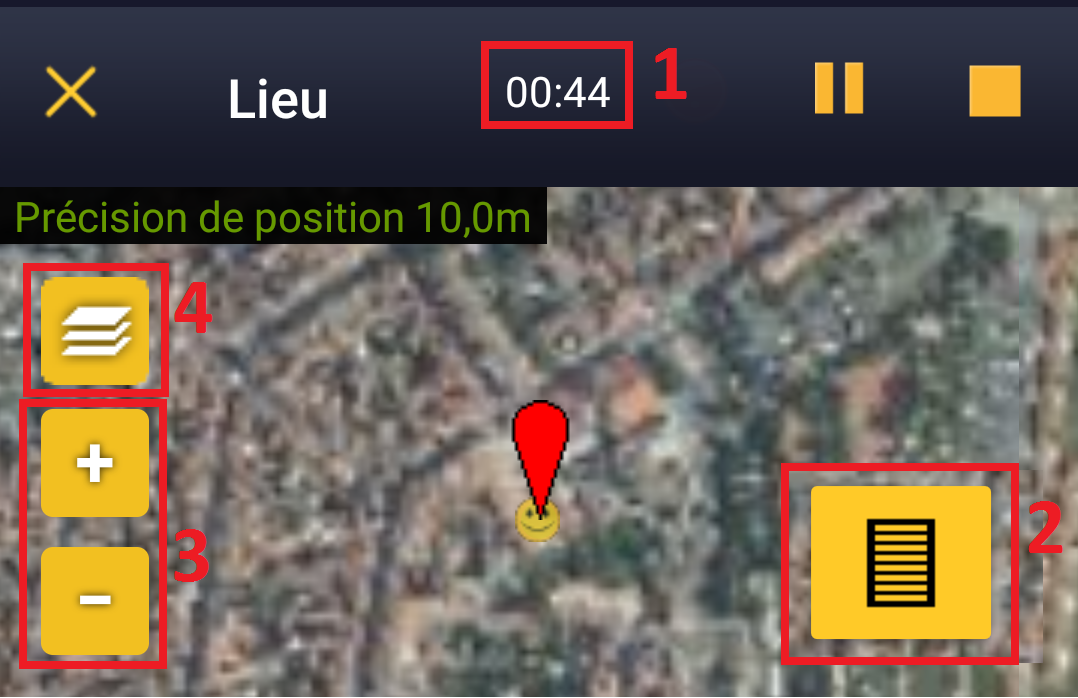
Le symbole (1) permet de placer le pointeur rouge sur le smiley (donc votre géolocalisation). Si nécessaire, déplacez ce pointeur rouge (2) au point précis d’observation. Cliquez sur "Suivant" (3).
https://cdnfiles2.biolovision.net/www.faune-france.org/userfiles/ListeNaturaList/3-carte-p1.png

Pour plus de détails :

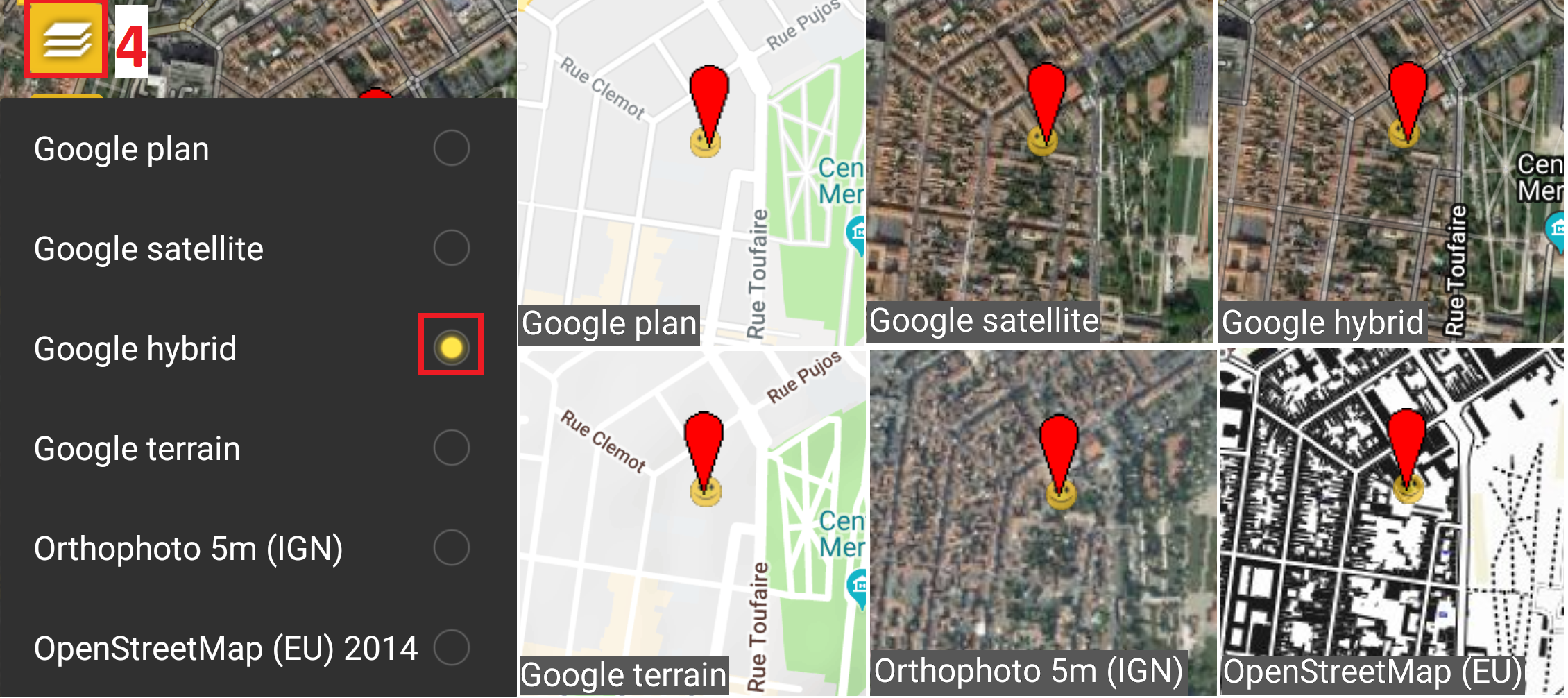
Le chronomètre (1) vous indique le temps passé sur le site (rappel : pour faire une liste complète il faut y être présent 5 minutes au minimum). Le symbole Liste (2) permet de visualiser vos dernières saisies. Les signes  et  –  (3) permettent de changer le facteur de zoom. Le symbole (4) permet de changer de couche cartographique. Naturalist propose six couches cartographiques : Google plan, Google satellite, Google hybrid, Google terrain, Orthophoto 5m (IGN) et OpenStreetMap (EU) 2014.
 
https://cdnfiles2.biolovision.net/www.faune-france.org/userfiles/ListeNaturaList/3-carte-p2.png
https://cdnfiles2.biolovision.net/www.faune-france.org/userfiles/ListeNaturaList/PointNaturalist/3-carto-possible.png
 

Étape 3 : Espèce

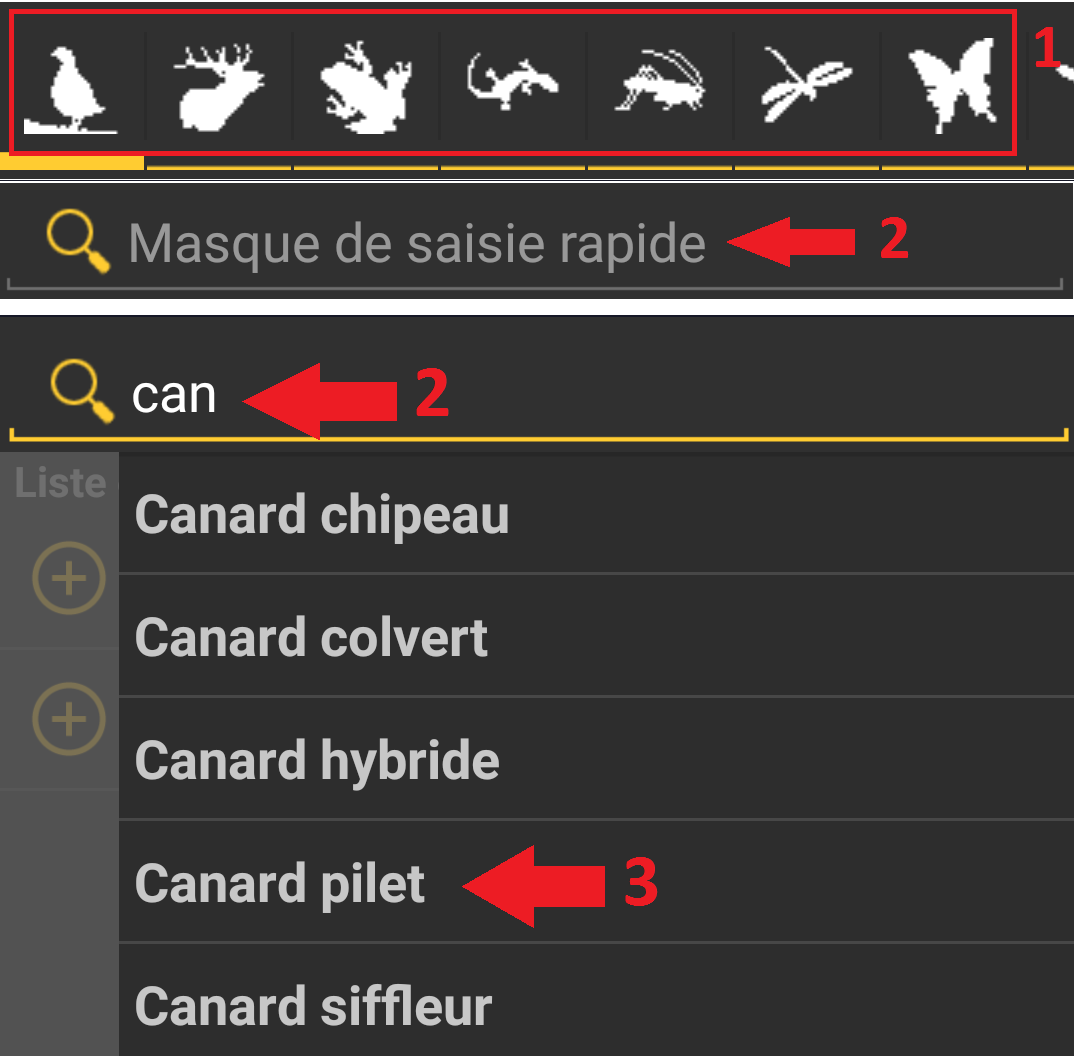
Cherchez parmi les groupes taxinomiques (1) (oiseaux, mammifères, amphibiens, reptiles). Dans "Masque de saisie rapide" (2) saisissez l’espèce observée et cliquez sur le nom de l’espèce (3).
https://cdnfiles2.biolovision.net/www.faune-france.org/userfiles/ListeNaturaList/4-choix-sp.png


Étape 4 : Effectif

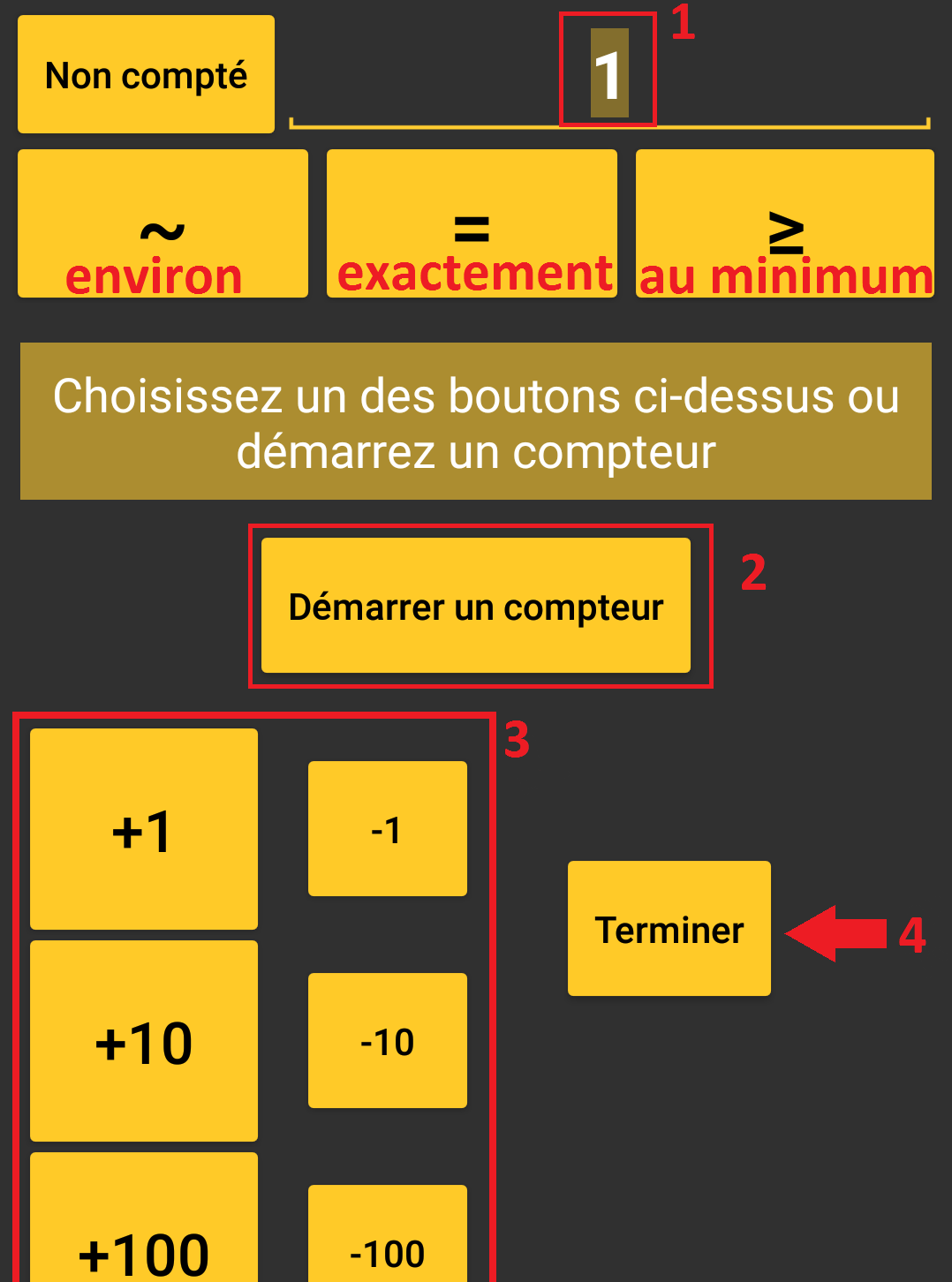
Notez l’effectif compté (1), précisez s’il s’agit d’un effectif précis (=), a minima () ou estimé (~).

Ou bien, démarrez un compteur (2) pour les effectifs importants. Ajoutez les valeurs comptées (3) (+1 ; +10 ; +100). Cliquez sur "Terminez" (4) pour arrêter la saisie de l'effectif.
https://cdnfiles2.biolovision.net/www.faune-france.org/userfiles/ListeNaturaList/5-effectif-compteur.png

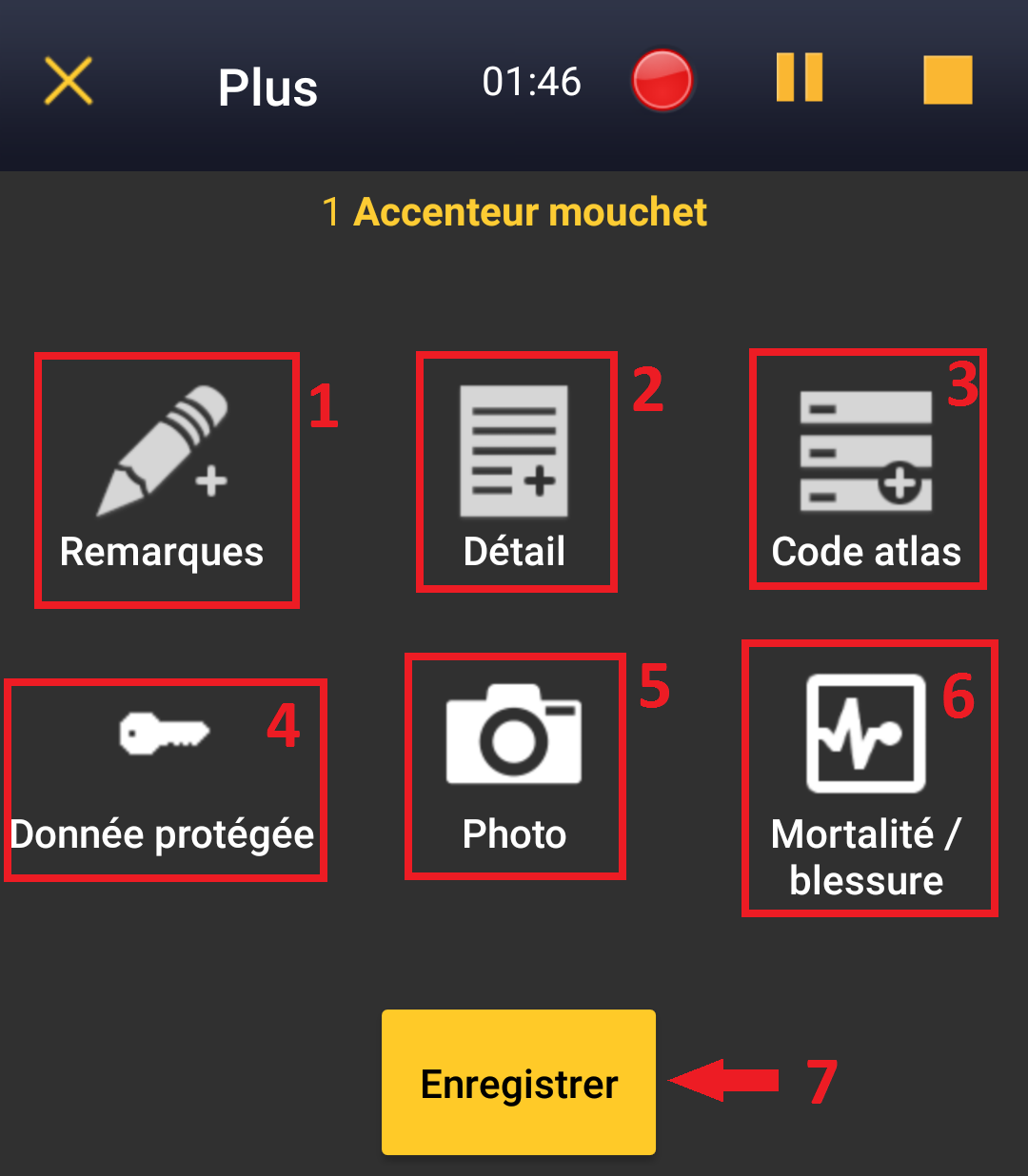
Pour compléter votre observation, il est possible de :

  • joindre une remarque (1) ;
  • rapporter un détail (2) : sexe, âge, condition d’observation ;
  • d'apporter un code atlas (3) ;
  • protéger la donnée (4) si nécessaire ;
  • compléter avec une photo (5).
  • compléter le module mortalité (6) pour détailler les conditions de la mort.

Puis cliquez sur "Enregistrer" (7) pour valider. Renouvelez cette opération pour toutes les espèces vues ou entendues.
https://cdnfiles2.biolovision.net/www.faune-france.org/userfiles/ListeNaturaList/6-dtail-obs.png
 
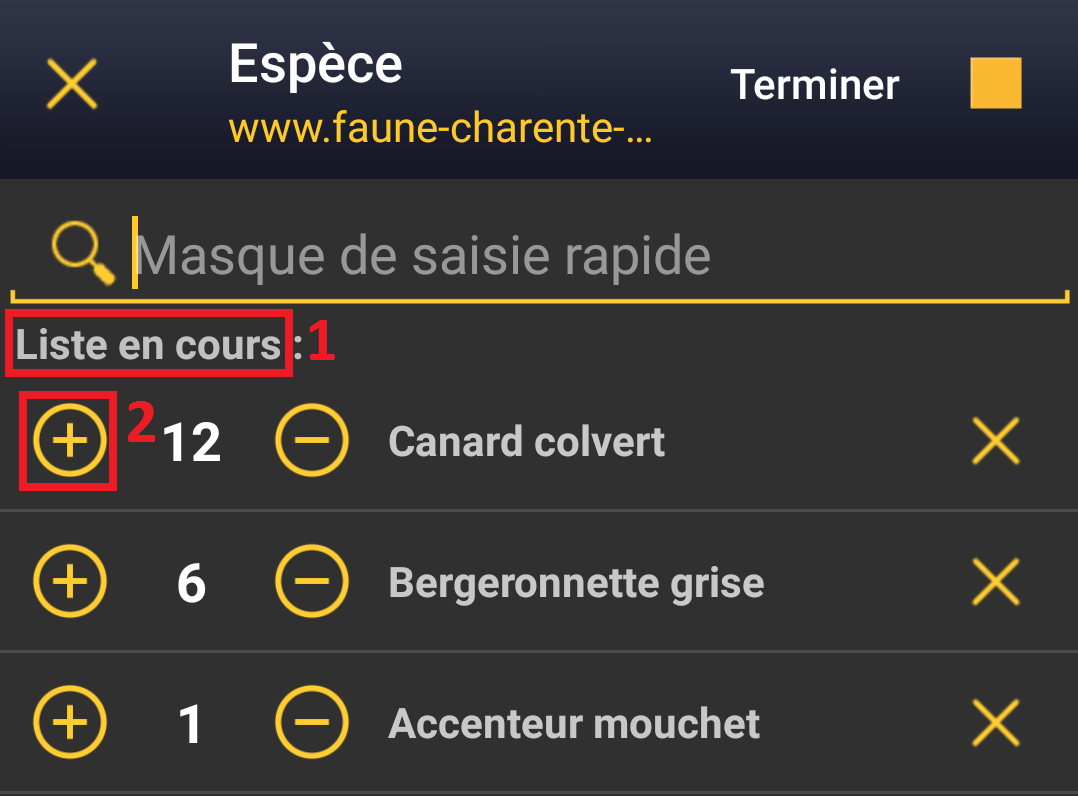
Si vous apercevez à nouveau la même espèce, il est possible de saisir dans la "liste en cours" (1), un ou plusieurs individus en plus en cliquant sur (2).

https://cdnfiles2.biolovision.net/www.faune-france.org/userfiles/ListeNaturaList/7-ajouter-mm-sp.png


Étape 5 : Terminer la liste

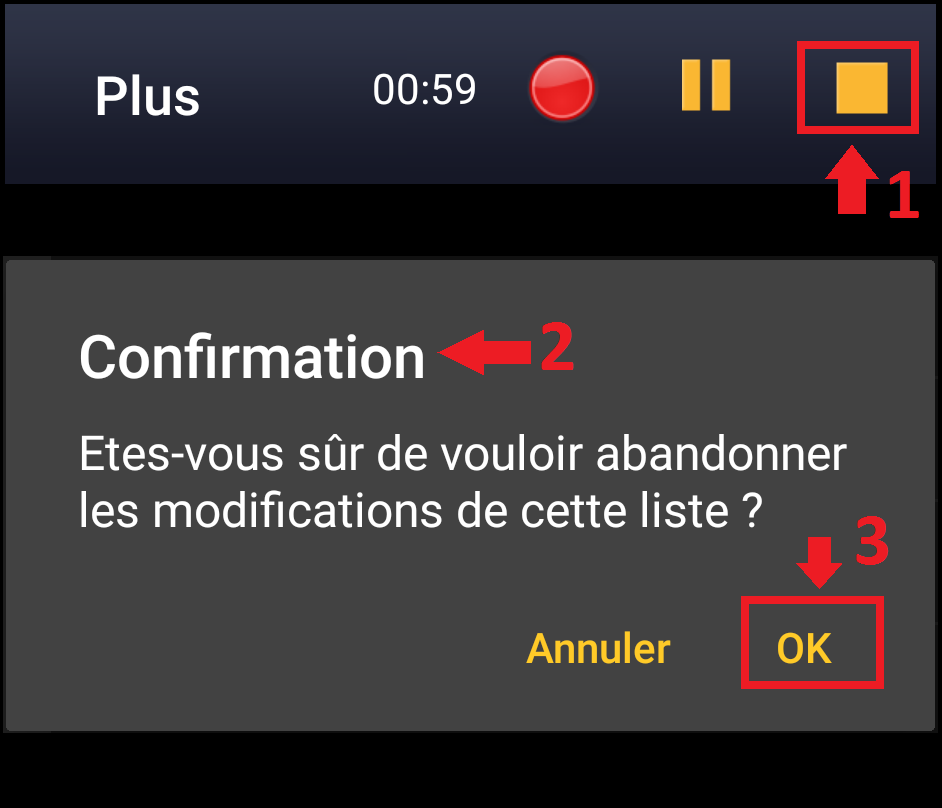
Cliquez sur le carré (1) pour arrêter la saisie. Un message s’affiche vous demandant votre confirmation (2) pour terminer la saisie de cette liste, cliquez sur "OK" (3).
https://cdnfiles2.biolovision.net/www.faune-france.org/userfiles/ListeNaturaList/8-arreter-saisie.png


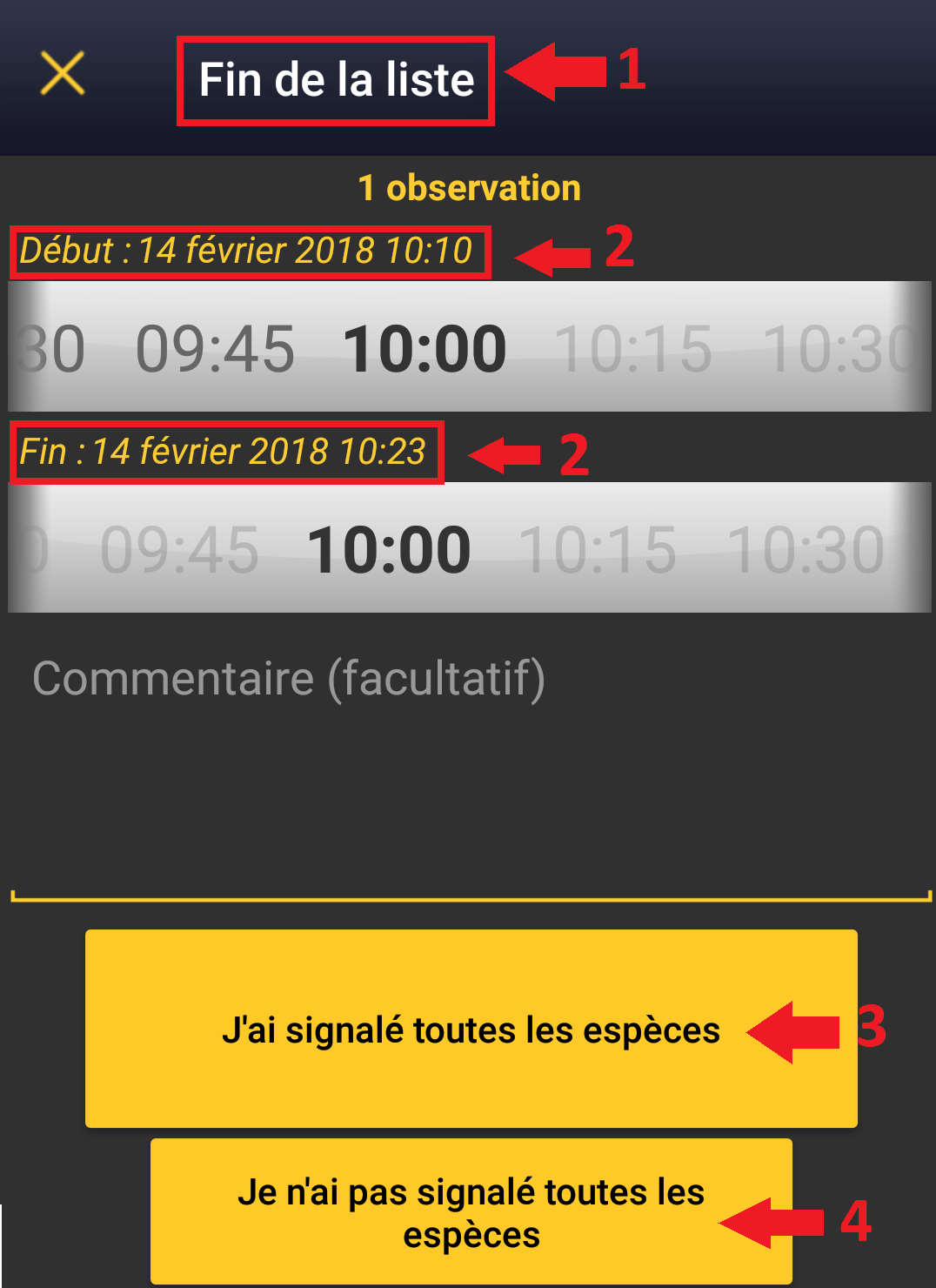
La fenêtre "Fin de la liste" (1) s’affiche, confirmez les heures de début et de fin d’observation (2). Puis, choisissez parmi ces deux options :

  • "J’ai signalé toutes les espèces" (3) même si vous avez indiqué certaines espèces comme "indéterminées".

ou

  • "Je n’ai pas signalé toutes les espèces" (4) si, par exemple, vous avez dénombré les oiseaux d'eau d'un site sans saisir les passereaux des environs.

Cliquez sur l’option appropriée pour valider votre liste.
https://cdnfiles2.biolovision.net/www.faune-france.org/userfiles/ListeNaturaList/9-confirmer-fin.png


Étape 6 : Transmission des données

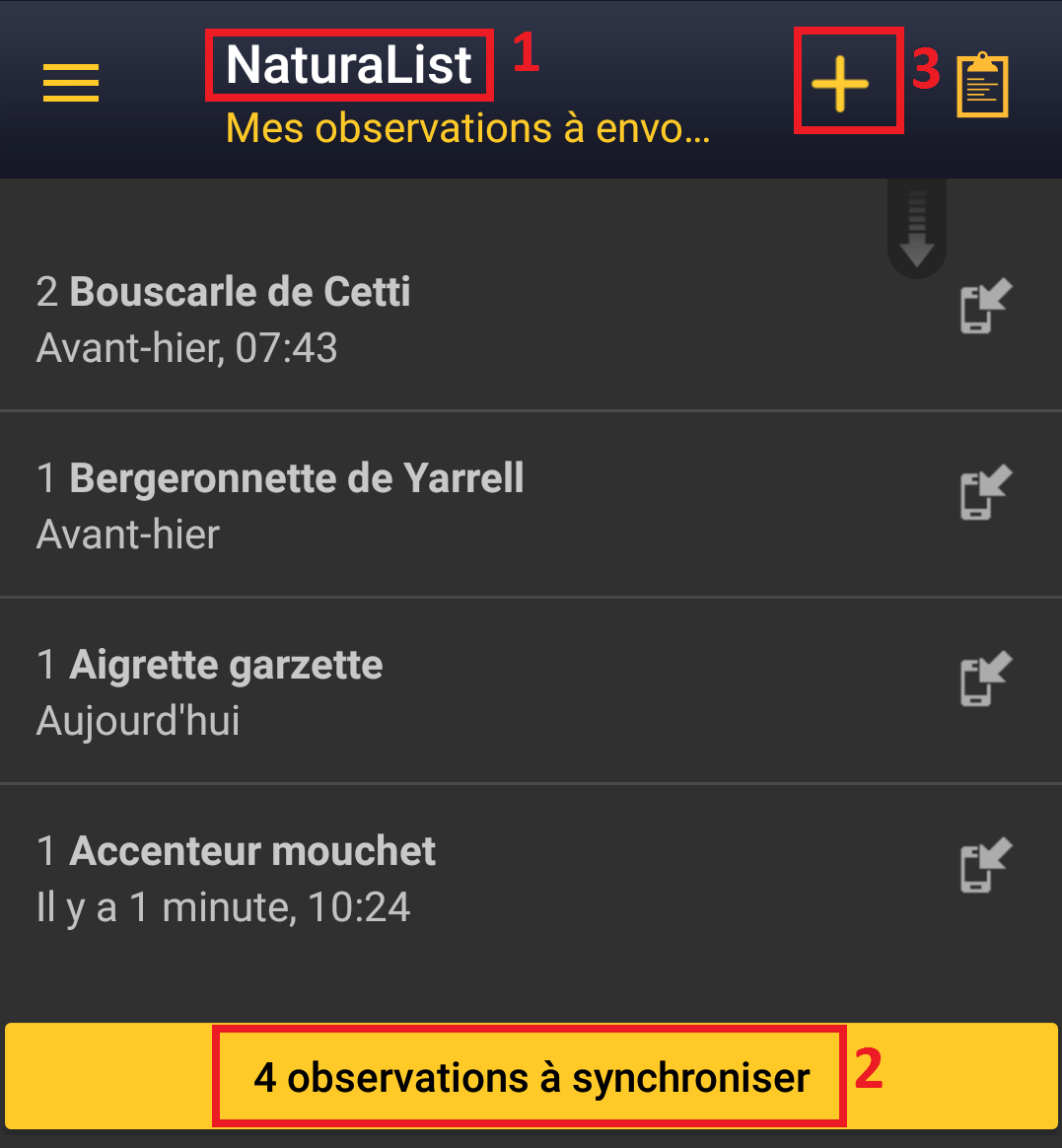
Vous êtes de retour à l’écran d’accueil (1). Nous vous recommandons de transmettre vos observations chez vous quand vous disposez d'une connexion WiFi en cliquant sur "X observations à synchroniser" (2). Si vous souhaitez établir une nouvelle liste, cliquez sur le symbole Liste (3).
https://cdnfiles2.biolovision.net/www.faune-france.org/userfiles/ListeNaturaList/10-synchroniser-obs.png


Dossier rédigé par Valentin Guirous le 28/02/2018

MàJ, le 12/03/2018